La batteria Android dura poco e la tentazione è cercare subito l’app “colpevole” o ripristinare il telefono. Prima del reset, però, serve una domanda più semplice: quando si scarica in fretta? Mentre usi Maps? Anche con lo schermo spento? Soltanto sotto rete mobile? Osservare il momento in cui compare il problema aiuta a scegliere il controllo giusto e a evitare tentativi alla cieca.
In questa guida partiamo dai consumi registrati dal telefono, isoliamo una variabile alla volta e vediamo quando conviene fermarsi e chiedere assistenza. I menu possono cambiare leggermente in base al produttore e alla versione di Android; dove indichiamo un percorso preciso, ci riferiamo ai Google Pixel.
Prima di cambiare le impostazioni: fotografa il problema
Un calo del 20% dice poco se non sappiamo quanto tempo è passato e che cosa stava facendo il telefono. Per iniziare, annota la percentuale di carica all’inizio e alla fine di una sessione, la durata, il tempo di schermo acceso, le app usate, il tipo di connessione e l’eventuale ricarica. Segna anche se il dispositivo era al sole, in auto o particolarmente caldo. Se il problema è comparso dopo un aggiornamento, annota la data.
Non occorre trasformare ogni giornata in un test di laboratorio. Bastano due o tre osservazioni confrontabili. Una sessione con navigazione GPS e schermo acceso, per esempio, non va confrontata direttamente con un pomeriggio in Wi-Fi e telefono fermo sul tavolo. Ricorda sempre che se la batteria Android dura poco questo potrebbe essere dovuto a più fattori, non ad un singolo malfunzionamento.
1. Controlla dove finisce la carica
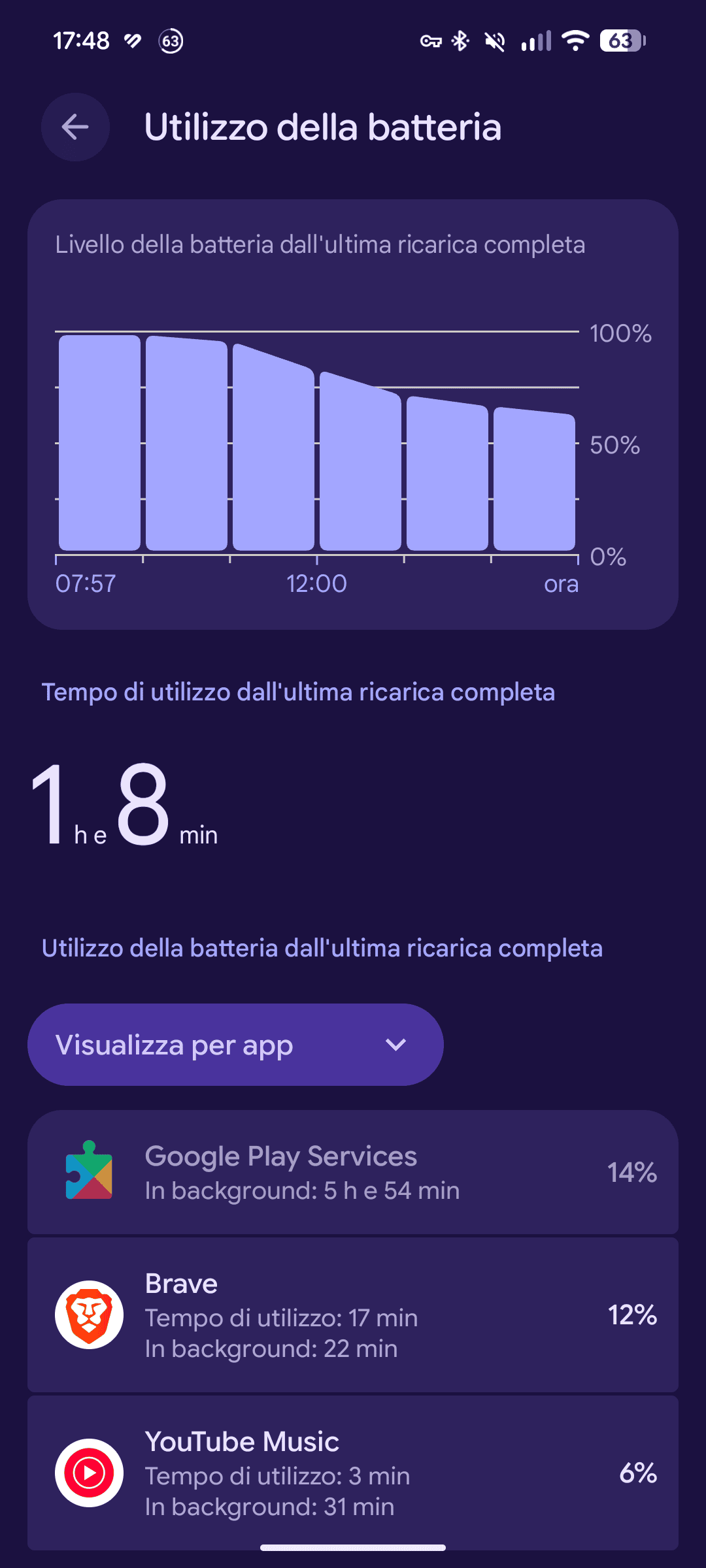
Nello smartphone Android apri Impostazioni → Batteria → Utilizzo della batteria e passa alla vista per app. Guarda sia il consumo complessivo sia l’attività in background. Un’app in cima all’elenco non è automaticamente un problema: se hai usato Maps per un’ora, è normale che compaia tra i consumi principali. È più interessante un’app che pesa molto in una giornata in cui l’hai aperta poco, oppure un consumo elevato mentre lo schermo era spento.
Se individui un’app sospetta, verifica prima che sia aggiornata e controlla le sue impostazioni di utilizzo della batteria. I produttori consigliano di mantenere la modalità Ottimizzata per le app, salvo esigenze particolari. Evita di disattivare indiscriminatamente i servizi di sistema: potresti compromettere notifiche o altre funzioni senza risolvere la causa.
2. Isola una causa alla volta
Se l’elenco delle app non spiega il problema, prova a confrontare situazioni simili cambiando una sola condizione per volta:
Wi-Fi e rete mobile: a parità approssimativa di uso, osserva se il consumo aumenta quando esci dalla copertura Wi-Fi. Segnale debole e passaggi frequenti di rete possono rendere il confronto meno pulito.
4G e 5G: se il telefono lo permette, prova per un periodo comparabile la stessa attività nelle due modalità. Non basta una sola giornata per concludere che il 5G sia la causa.
Navigazione: Maps combina schermo, localizzazione, calcolo del percorso e connessione dati. Annota se il telefono è in carica e se è esposto al sole: sono condizioni che cambiano anche la temperatura.
Schermo spento: verifica se la carica cala in modo ripetuto quando non usi il dispositivo. Confronta periodi della stessa durata, senza affidarti a una soglia universale di consumo “normale”.
La modalità aereo può aiutare a capire se le connessioni hanno un ruolo, ma cambia più cose insieme e non identifica da sola il componente responsabile. È un indizio da verificare, non una diagnosi.
3. Controlla aggiornamenti, diagnostica e salute della batteria
Controlla gli aggiornamenti di Android e delle app. Dopo un aggiornamento software, Google considera possibile un consumo temporaneamente più alto: il telefono deve completare alcune attività di ottimizzazione. Se il problema continua dopo alcuni giorni, vale la pena indagare oltre.
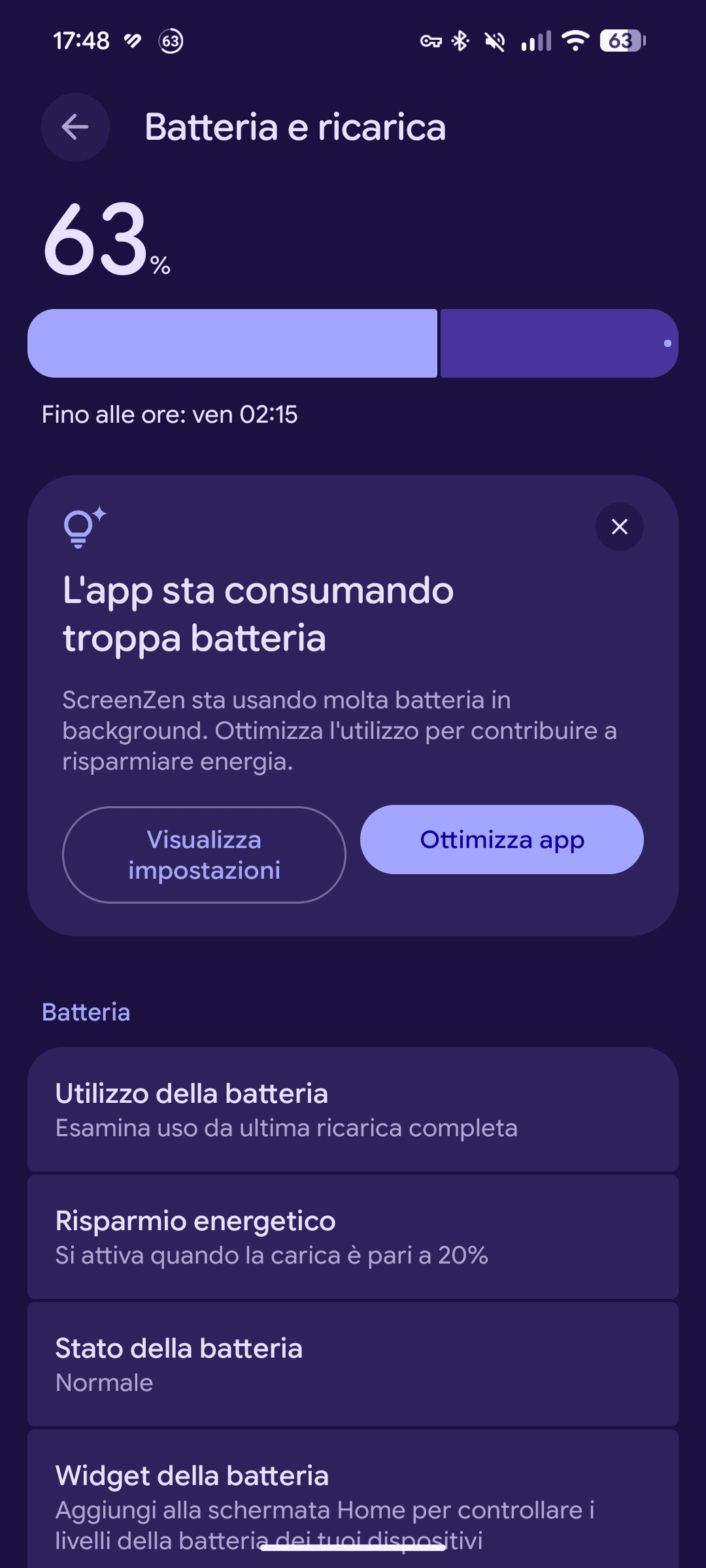
Sugli smartphone Pixel, se la batteria Android dura poco, puoi utilizzare un tool integrato. Nei Pixel 6 e successivi puoi aprire Impostazioni → Batteria → Diagnostica della batteria → Consumo eccessivo della batteria. Sui Pixel 8a e successivi è disponibile anche Impostazioni → Batteria → Stato della batteria, che indica se la capacità è “Normale” o “Ridotta”. Per i cicli di ricarica, il percorso è Impostazioni → Informazioni sullo smartphone → Informazioni sulla batteria. Queste voci non sono presenti su ogni telefono Android ma diversi produttori hanno integrato uno strumento di questo tipo.
Uno stato “Normale” non dimostra che ogni comportamento del dispositivo sia normale; allo stesso modo, una stima ricavata da un’app esterna non basta da sola a dichiarare difettosa la batteria. Metti insieme consumi, sintomi, diagnostica e condizioni delle prove.
Il nostro caso pratico: che cosa abbiamo osservato su Pixel 8a
Nel nostro Pixel 8a il problema non era soltanto arrivare a sera con poca carica: durante alcune sessioni di navigazione il telefono si scaldava molto e Maps arrivava a segnalare una temperatura troppo alta, con limitazioni della luminosità. Abbiamo quindi registrato rete, durata, consumo e temperatura in più condizioni, senza attribuire subito la colpa a un’unica app o al 5G.
Un esempio circoscritto: con temperatura esterna dichiarata intorno a 23 °C, una finestra di circa 23 minuti di Maps su rete mobile ha comportato un consumo registrato di circa 4,7% della batteria (circa 209 mAh secondo l’app di monitoraggio). Nel resto della giornata il telefono è rimasto prevalentemente in Wi-Fi: quel dato non descrive quindi “una giornata intera in 5G”. In un’altra sessione le schermate raccolte durante l’uso di Maps mostravano letture della temperatura della batteria superiori a 50 °C, anche con 5G disattivato. Si tratta di letture dell’app e di condizioni di quel singolo dispositivo, non di una soglia valida per tutti i telefoni.
Le prove indicano che il comportamento meritava attenzione, ma non dimostrano da sole se la causa fosse hardware, software, segnale, ambiente o una combinazione di fattori. Questo è il motivo per cui conviene conservare schermate e condizioni dei test: aiutano a raccontare il problema in modo preciso all’assistenza.
Quando fermarsi e chiedere assistenza
Un telefono tiepido durante navigazione, video o ricarica non basta da solo a indicare un guasto. Se però il dispositivo mostra ripetutamente avvisi di temperatura, limita le funzioni, si spegne o diventa molto caldo anche in condizioni ordinarie, smetti di usarlo per quella attività. Se è in carica, scollegalo, spostalo in un luogo più fresco e attendi che si raffreddi: è la procedura indicata per esempio da Google per i Pixel surriscaldati.
Prima di contattare l’assistenza prepara modello, versione software, descrizione del sintomo e alcune prove con data, durata, rete e app usate. Controlla che i tuoi dati siano salvati. Un ripristino di fabbrica cancella app e dati presenti sul telefono e non è il primo controllo da fare alla cieca; se l’assistenza lo propone, chiarisci prima quali verifiche vuole ottenere e prepara un backup completo.
In breve: il percorso prima del reset
Registra quando e quanto si scarica la batteria, con schermo, rete e temperatura.
Leggi l’utilizzo per app senza scambiare un uso intenso per un’anomalia.
Confronta condizioni simili cambiando una variabile per volta.
Controlla aggiornamenti e diagnostica disponibili sul tuo modello.
Se calore o consumi anomali persistono, conserva le prove e chiedi assistenza.
Gestisci Consenso
Utilizziamo cookie e tecnologie necessarie al corretto funzionamento del sito. Puoi gestire le tue preferenze sui cookie e consultare la Cookie Policy per maggiori informazioni.
Funzionale
Sempre attivo
L'archiviazione tecnica o l'accesso sono strettamente necessari al fine legittimo di consentire l'uso di un servizio specifico esplicitamente richiesto dall'abbonato o dall'utente, o al solo scopo di effettuare la trasmissione di una comunicazione su una rete di comunicazione elettronica.
Preferenze
L'archiviazione tecnica o l'accesso sono necessari per lo scopo legittimo di memorizzare le preferenze che non sono richieste dall'abbonato o dall'utente.
Statistiche
L'archiviazione tecnica o l'accesso che viene utilizzato esclusivamente per scopi statistici.L'archiviazione tecnica o l'accesso che viene utilizzato esclusivamente per scopi statistici anonimi. Senza un mandato di comparizione, una conformità volontaria da parte del vostro Fornitore di Servizi Internet, o ulteriori registrazioni da parte di terzi, le informazioni memorizzate o recuperate per questo scopo da sole non possono di solito essere utilizzate per l'identificazione.
Marketing
L'archiviazione tecnica o l'accesso sono necessari per creare profili di utenti per inviare pubblicità, o per tracciare l'utente su un sito web o su diversi siti web per scopi di marketing simili.